
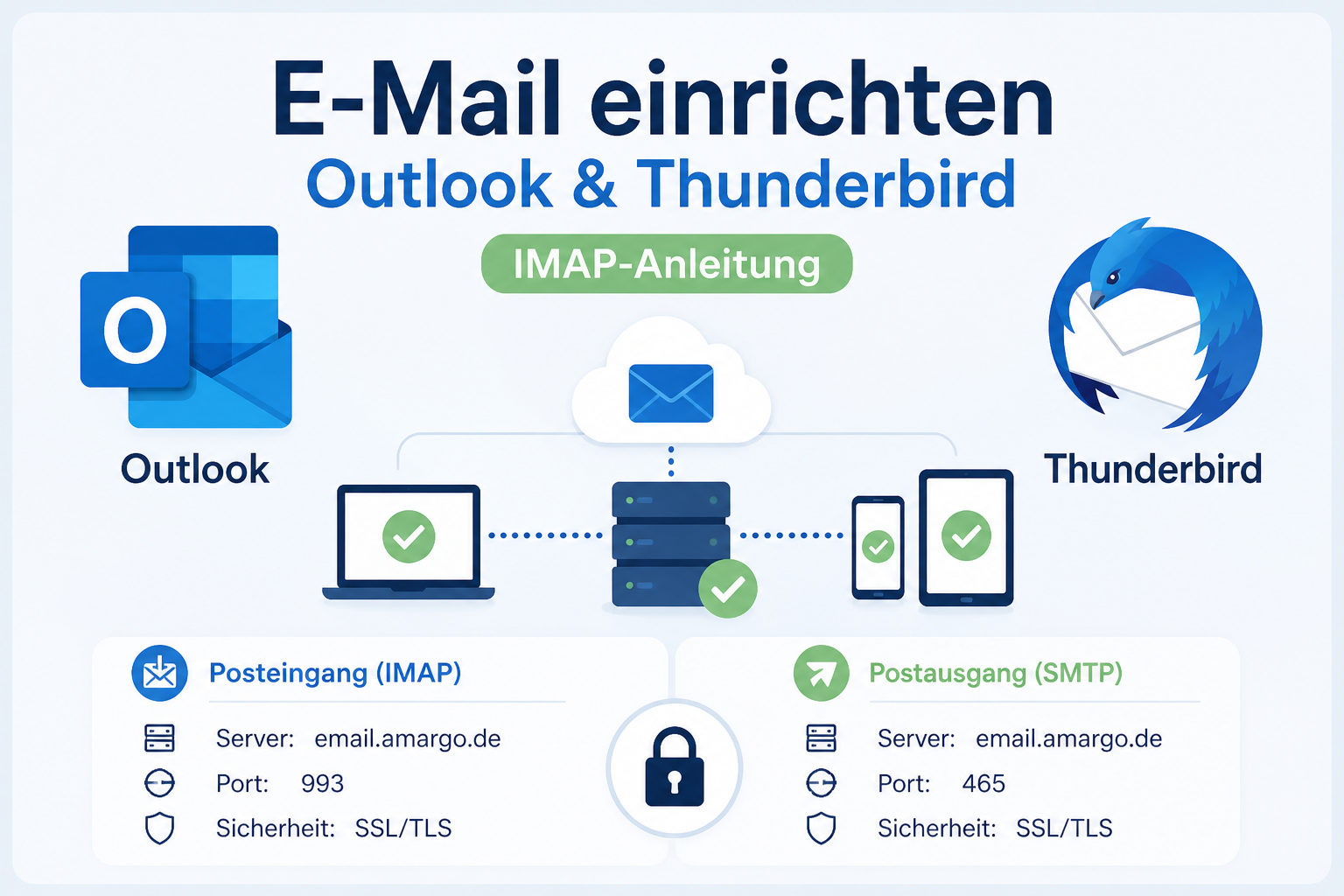
In dieser Anleitung zeige ich dir Schritt für Schritt, wie du dein E-Mail-Konto muster@domain.de in Microsoft Outlook und Mozilla Thunderbird einrichtest (Einstellungen für unseren amargo E-Mail-Server).
🔧 Serverdaten im Überblick
Halte diese Daten bereit:
Allgemein:
- E-Mail-Adresse / Benutzername: muster@domain.de
- Passwort: dein persönliches Passwort
Posteingang (IMAP):
- Server:
email.amargo.de - Port: 993
- Verschlüsselung: SSL/TLS
Postausgang (SMTP):
- Server:
email.amargo.de - Port: 465
- Verschlüsselung: SSL/TLS
- Authentifizierung: Passwort, normal
📨 Einrichtung in Microsoft Outlook
Schritt 1: Konto hinzufügen
- Öffne Microsoft Outlook
- Klicke oben links auf Datei
- Wähle Konto hinzufügen
- Gib deine E-Mail-Adresse muster@domain.de ein
- Aktiviere die Option „Ich möchte mein Konto manuell einrichten“ (falls vorhanden)
Schritt 2: Kontotyp auswählen
- Wähle IMAP als Kontotyp
Schritt 3: Serverdaten eingeben
Trage die folgenden Informationen ein:
Posteingangsserver (IMAP):
- Server:
email.amargo.de - Port: 993
- Verschlüsselung: SSL/TLS
Postausgangsserver (SMTP):
- Server:
email.amargo.de - Port: 465
- Verschlüsselung: SSL/TLS
Anmeldung:
- Benutzername: muster@domain.de
- Passwort: dein Passwort
Schritt 4: Einrichtung abschließen
- Klicke auf Weiter
- Outlook testet die Verbindung automatisch
- Wenn alles korrekt ist, ist dein Konto sofort einsatzbereit
🐦 Einrichtung in Mozilla Thunderbird
Schritt 1: Konto erstellen
- Öffne Mozilla Thunderbird
- Klicke auf E-Mail → Konto hinzufügen
- Gib folgende Daten ein:
- Dein Name (frei wählbar)
- E-Mail-Adresse: muster@domain.de
- Passwort
- Klicke auf Manuell einrichten
Schritt 2: Serverdaten konfigurieren
Gib die folgenden Werte ein:
Posteingang (IMAP):
- Server:
email.amargo.de - Port: 993
- Verbindungssicherheit: SSL/TLS
- Authentifizierungsmethode: Passwort, normal
Postausgang (SMTP):
- Server:
email.amargo.de - Port: 465
- Verbindungssicherheit: SSL/TLS
- Authentifizierungsmethode: Passwort, normal
Benutzername:
Schritt 3: Einrichtung abschließen
- Klicke auf Fertig
- Thunderbird stellt die Verbindung her
- Dein E-Mail-Konto ist einsatzbereit
💡 Tipps & Hinweise
- Verwende nach Möglichkeit immer IMAP, damit deine E-Mails auf allen Geräten synchron bleiben
- Achte darauf, dass SSL/TLS aktiviert ist
- Prüfe bei Problemen:
- Benutzername (immer vollständige E-Mail-Adresse)
- Passwort
- Ports (993 für IMAP, 465 für SMTP)