
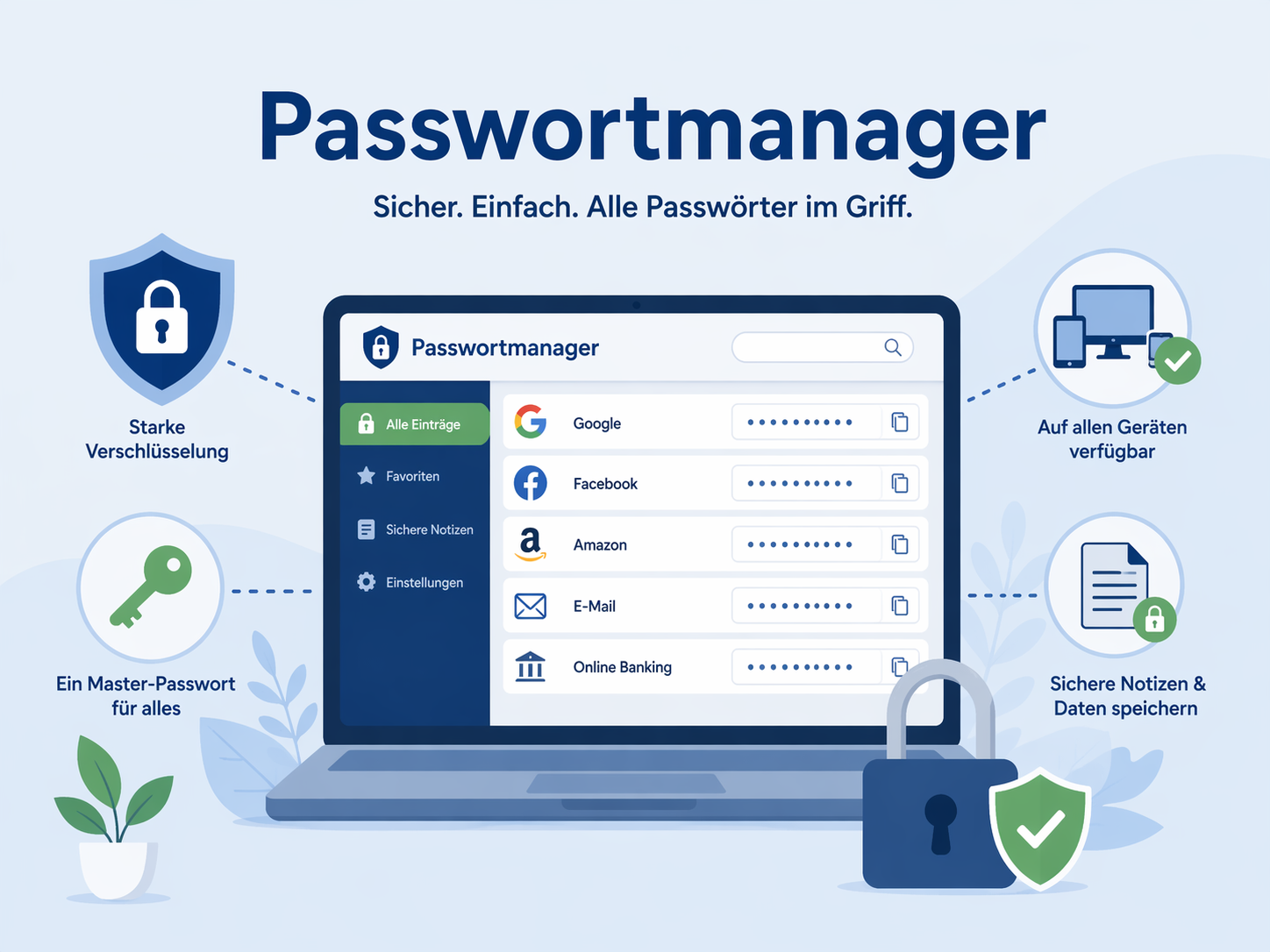
Dieser Beitrag erklärt die Installation und Anwendung eines Passwortmanagers anhand der Software „Bitwarden“. Diese gibt es in einer kostenlosen Version, sodass Du ohne Verpflichtung alles ausprobieren kannst. Wenn Du Bitwarden nur für Dich selbst nutzen willst, bleibt die Nutzung kostenlos. Erst wenn Du erweiterte Funktionen wie z.B. das Teilen von Passwörtern im Team benötigst, wird es kostenpflichtig.
Was ist Bitwarden?
Bitwarden ist ein Passwort-Manager. Er speichert alle deine Passwörter sicher an einem Ort, sodass du dir nur noch ein einziges Master-Passwort merken musst.
Bitwarden – Installation
Bitwarden – Installation auf Windows
Schritt 1: Bitwarden installieren
Option A: Microsoft Store (empfohlen)
- Öffne den Microsoft Store über das Startmenü
- Suche nach „Bitwarden“
- Klicke auf „Herunterladen“
- Bitwarden wird automatisch installiert – kein weiteres Zutun nötig
Option B: Direkt von der Website
- Öffne deinen Browser und gehe zu: bitwarden.com/download
- Scrolle zum Abschnitt „Desktop Apps“
- Klicke auf „Windows Installer (.exe)“
- Öffne die heruntergeladene Datei mit einem Doppelklick
- Falls eine Sicherheitswarnung erscheint, klicke auf „Trotzdem ausführen“
- Die Installation läuft automatisch durch
Schritt 2: Kostenloses Konto erstellen
- Klicke auf „Konto erstellen“
- Gib deine E-Mail-Adresse ein
- Wähle ein Master-Passwort
⚠️ Wichtig: Das Master-Passwort ist der einzige Schlüssel zu deinem Tresor. Es kann nicht zurückgesetzt werden. Wähle etwas Sicheres, das du dir gut merken kannst – z.B. einen Satz wie „Mein-kleiner-süßer-Hund-heißt-Bello-2024!“
- Master-Passwort zur Bestätigung nochmals eingeben
- Klicke auf „Konto erstellen“
- Bestätige deine E-Mail-Adresse (Bitwarden sendet eine E-Mail)
Schritt 3: Browser-Extension installieren (empfohlen)
Die Browser-Extension ermöglicht das automatische Ausfüllen von Passwörtern direkt im Browser.
- Öffne deinen Browser (Chrome, Firefox, Edge)
- Gehe zu bitwarden.com/download
- Scrolle zu „Browser Extensions“
- Klicke auf deinen Browser
- Klicke auf „Hinzufügen“ im Browser-Store
- Melde dich mit deinen Bitwarden-Zugangsdaten an
Schritt 4: Erstes Passwort speichern
- Öffne eine Website, auf der du dich anmeldest (z.B. dein E-Mail-Konto)
- Melde dich wie gewohnt an
- Bitwarden fragt automatisch: „Möchtest du dieses Passwort speichern?“
- Klicke auf „Speichern“
Ab sofort füllt Bitwarden dieses Passwort automatisch aus, wenn du die Seite wieder besuchst.
Tipps
- Passwort-Generator nutzen: Beim Erstellen eines neuen Kontos kannst du in der Browser-Extension ein sicheres Passwort automatisch generieren lassen
- Automatisches Sperren: Bitwarden sperrt sich nach einer gewissen Zeit automatisch – dann musst du einmalig dein Master-Passwort eingeben
- Auf mehreren Geräten nutzen: Mit demselben Konto kannst du Bitwarden auch auf deinem Smartphone installieren – alle Passwörter sind automatisch synchronisiert
Bitwarden – Installation auf Mac
Schritt 1: Bitwarden herunterladen
Option A: Über den Mac App Store (empfohlen)
- Öffne den App Store auf deinem Mac
- Suche nach „Bitwarden“
- Klicke auf „Laden“
- Bitwarden wird automatisch installiert
Option B: Direkt von der Website
- Öffne deinen Browser und gehe zu: bitwarden.com/download
- Scrolle zum Abschnitt „Desktop Apps“
- Klicke auf „macOS (.dmg)“
- Öffne die heruntergeladene
.dmg-Datei - Ziehe das Bitwarden-Symbol in den Ordner „Programme“
Schritt 2: Bitwarden starten
- Öffne den Ordner Programme im Finder
- Doppelklicke auf Bitwarden
- Falls macOS fragt „Bist du sicher?“ → klicke auf „Öffnen“
Schritt 3: Kostenloses Konto erstellen
- Klicke auf „Konto erstellen“
- Gib deine E-Mail-Adresse ein
- Wähle ein Master-Passwort
⚠️ Wichtig: Das Master-Passwort ist der einzige Schlüssel zu deinem Tresor. Es kann nicht zurückgesetzt werden. Wähle etwas Sicheres, das du dir gut merken kannst – z.B. einen Satz wie „Mein-kleiner-süßer-Hund-heißt-Bello-2024!“
- Master-Passwort zur Bestätigung nochmals eingeben
- Klicke auf „Konto erstellen“
- Bestätige deine E-Mail-Adresse (Bitwarden sendet eine E-Mail)
Schritt 4: Browser-Extension installieren (empfohlen)
- Öffne deinen Browser (Safari, Chrome, Firefox)
- Gehe zu bitwarden.com/download
- Scrolle zu „Browser Extensions“
- Klicke auf deinen Browser
- Klicke auf „Hinzufügen“ im Browser-Store
- Melde dich mit deinen Bitwarden-Zugangsdaten an
Hinweis für Safari: Die Safari-Extension ist direkt im App Store verfügbar. Suche nach „Bitwarden Password Manager“.
Schritt 5: Erstes Passwort speichern
- Öffne eine Website, auf der du dich anmeldest (z.B. dein E-Mail-Konto)
- Melde dich wie gewohnt an
- Bitwarden fragt automatisch: „Möchtest du dieses Passwort speichern?“
- Klicke auf „Speichern“
Ab sofort füllt Bitwarden dieses Passwort automatisch aus, wenn du die Seite wieder besuchst.
Tipps
- Touch ID nutzen: Bitwarden unterstützt Touch ID auf Macs mit entsprechendem Sensor – du musst dann nicht jedes Mal das Master-Passwort eingeben
- Passwort-Generator nutzen: Beim Erstellen eines neuen Kontos kannst du in der Browser-Extension ein sicheres Passwort automatisch generieren lassen
- Auf mehreren Geräten nutzen: Mit demselben Konto kannst du Bitwarden auch auf deinem Smartphone installieren – alle Passwörter sind automatisch synchronisiert
Bitwarden – Installation auf iPhone / iPad (iOS)
Schritt 1: Bitwarden aus dem App Store laden
- Öffne den App Store auf deinem iPhone oder iPad
- Tippe unten auf „Suchen“
- Suche nach „Bitwarden“
- Tippe auf „Laden“ neben der Bitwarden-App (blauer Schild-Icon)
- Bestätige mit Face ID, Touch ID oder deinem Apple-ID-Passwort
Schritt 2: Konto erstellen oder anmelden
Wenn du bereits ein Bitwarden-Konto hast (z.B. vom Computer):
- Öffne die App
- Tippe auf „Anmelden“
- Gib deine E-Mail-Adresse und dein Master-Passwort ein
- Alle deine Passwörter sind sofort verfügbar
Wenn du noch kein Konto hast:
- Öffne die App
- Tippe auf „Konto erstellen“
- Gib deine E-Mail-Adresse ein
- Wähle ein Master-Passwort
⚠️ Wichtig: Das Master-Passwort ist der einzige Schlüssel zu deinem Tresor. Es kann nicht zurückgesetzt werden. Wähle etwas Sicheres, das du dir gut merken kannst – z.B. einen Satz wie
Mein-Hund-heisst-Bello-2024!
- Tippe auf „Konto erstellen“
- Bestätige deine E-Mail-Adresse
Schritt 3: Face ID / Touch ID aktivieren (empfohlen)
- Öffne Bitwarden und melde dich an
- Tippe unten auf „Einstellungen“
- Tippe auf „Kontosicherheit“
- Aktiviere „Face ID entsperren“ oder „Touch ID entsperren“
- Bestätige mit Face ID / Touch ID
Ab sofort kannst du Bitwarden einfach per Gesichtserkennung oder Fingerabdruck öffnen.
Schritt 4: Automatisches Ausfüllen aktivieren
- Öffne die Einstellungen deines iPhones (das graue Zahnrad-Symbol)
- Scrolle nach unten und tippe auf „Passwörter“
- Tippe auf „Passwortoptionen“
- Aktiviere „Passwörter automatisch ausfüllen“
- Wähle „Bitwarden“ aus der Liste aus
Von nun an schlägt Bitwarden beim Anmelden in Apps und Websites automatisch das passende Passwort vor.
Schritt 5: Passwort abrufen
- Öffne die Bitwarden-App
- Entsperre mit Face ID / Touch ID oder Master-Passwort
- Tippe auf den Eintrag, dessen Passwort du brauchst
- Tippe auf „Passwort kopieren“
- Füge das Passwort in die gewünschte App ein
Tipps
- Passwort-Generator: In der App unter dem +-Symbol kannst du automatisch sichere Passwörter erstellen lassen
- Synchronisation: Alle Passwörter sind automatisch mit deinem Computer synchronisiert – du musst nichts manuell übertragen
- Automatisches Sperren: Die App sperrt sich nach kurzer Zeit automatisch – das schützt deine Passwörter, falls du dein Handy verlierst
Bitwarden – Installation auf Android
Schritt 1: Bitwarden aus dem Play Store laden
- Öffne den Google Play Store auf deinem Android-Gerät
- Tippe auf das Suchfeld oben
- Suche nach „Bitwarden“
- Tippe auf die Bitwarden-App (blauer Schild-Icon)
- Tippe auf „Installieren“
Schritt 2: Konto erstellen oder anmelden
Wenn du bereits ein Bitwarden-Konto hast (z.B. vom Computer):
- Öffne die App
- Tippe auf „Anmelden“
- Gib deine E-Mail-Adresse und dein Master-Passwort ein
- Alle deine Passwörter sind sofort verfügbar
Wenn du noch kein Konto hast:
- Öffne die App
- Tippe auf „Konto erstellen“
- Gib deine E-Mail-Adresse ein
- Wähle ein Master-Passwort
⚠️ Wichtig: Das Master-Passwort ist der einzige Schlüssel zu deinem Tresor. Es kann nicht zurückgesetzt werden. Wähle etwas Sicheres, das du dir gut merken kannst – z.B. einen Satz wie
Mein-Hund-heisst-Bello-2024!
- Tippe auf „Konto erstellen“
- Bestätige deine E-Mail-Adresse
Schritt 3: Fingerabdruck / Gesichtserkennung aktivieren (empfohlen)
- Öffne Bitwarden und melde dich an
- Tippe unten auf „Einstellungen“
- Tippe auf „Kontosicherheit“
- Aktiviere „Entsperren mit Biometrie“
- Bestätige mit deinem Fingerabdruck oder der Gesichtserkennung
Ab sofort kannst du Bitwarden einfach per Fingerabdruck oder Gesichtserkennung öffnen.
Schritt 4: Automatisches Ausfüllen aktivieren
- Öffne die Einstellungen deines Android-Geräts
- Suche nach „Autofill“ oder „Passwörter automatisch ausfüllen“
Der genaue Menüpfad unterscheidet sich je nach Hersteller (Samsung, Google Pixel, etc.)
- Tippe auf „Autofill-Dienst“
- Wähle „Bitwarden“ aus
- Bestätige die Berechtigung
Von nun an schlägt Bitwarden beim Anmelden in Apps und Websites automatisch das passende Passwort vor.
Alternativ direkt in der Bitwarden-App:
- Tippe auf „Einstellungen“
- Tippe auf „Autofill“
- Aktiviere „Autofill-Dienst“ und folge den Anweisungen
Schritt 5: Passwort abrufen
- Öffne die Bitwarden-App
- Entsperre mit Fingerabdruck oder Master-Passwort
- Tippe auf den Eintrag, dessen Passwort du brauchst
- Tippe auf „Passwort kopieren“
- Füge das Passwort in die gewünschte App ein
Tipps
- Passwort-Generator: In der App unter dem +-Symbol kannst du automatisch sichere Passwörter erstellen lassen
- Synchronisation: Alle Passwörter sind automatisch mit deinem Computer synchronisiert – du musst nichts manuell übertragen
- Automatisches Sperren: Die App sperrt sich nach kurzer Zeit automatisch – das schützt deine Passwörter, falls du dein Handy verlierst
- Samsung-Geräte: Der Autofill-Dienst ist manchmal unter „Allgemeine Verwaltung → Passwörter und Autofill“ zu finden